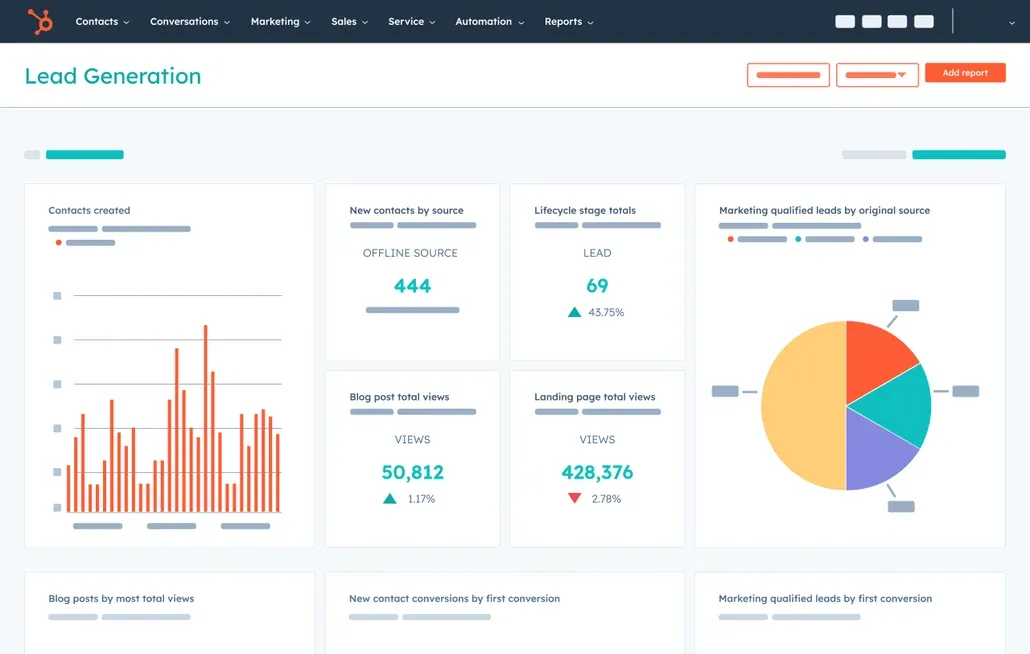
El verdadero problema: tienes datos en HubSpot, pero nadie confía en los números
Si eres nuevo en HubSpot, probablemente veas las mismas señales de advertencia.
Los líderes de marketing, ventas o servicio piden respuestas sencillas como
- ¿Cuántos acuerdos calificados creamos este mes?
- ¿Qué campañas generaron ingresos reales, no solo clics?
- ¿Qué representantes están moviendo los acuerdos más rápido a través del embudo?
Abres HubSpot, entras en informes y encuentras
- Docenas de informes preconfigurados que casi responden la pregunta pero no del todo
- Terminología confusa como objetos, conjuntos de datos y atribución
- Paneles llenos de gráficos que alguien creó una vez y luego abandonó
El resultado es predecible. La dirección exporta datos a hojas de cálculo. Los equipos mantienen informes paralelos en Sheets o Excel. HubSpot se convierte en una tumba de datos en lugar de una fuente de verdad.
Esta guía soluciona eso mostrándote cómo abordar los informes de HubSpot de la misma manera que Proven ROI lo hace en cuentas reales de clientes. Empezarás por las preguntas, no por los gráficos, y construirás informes que la gente realmente use.
Respuesta directa: ¿cómo creas un informe en HubSpot siendo principiante?
En el nivel más simple, crear un informe en HubSpot sigue cinco pasos
- Decide la pregunta de negocio que quieres responder
- Elige el tipo de informe adecuado
- Selecciona tus fuentes de datos y campos
- Aplica filtros para que los números coincidan con tu realidad
- Elige una visualización clara y añádela a un panel
Si puedes seguir esos cinco pasos de forma consistente, puedes crear informes útiles en cualquier portal de HubSpot, incluso siendo principiante. El resto de esta guía simplemente desglosa cada paso.
Paso 1: comienza con una pregunta simple y concreta
Todo buen informe de HubSpot empieza con una pregunta clara y específica. Si la omites, acabas con gráficos bonitos que no impulsan decisiones.
Buen ejemplo de preguntas para principiantes:
- ¿Cuántos contactos nuevos creamos este mes por fuente?
- ¿Cuántos acuerdos pasaron a una etapa concreta este trimestre?
- ¿Cuánto ingreso se cerró este mes por propietario?
- ¿Qué campañas de correo electrónico generaron más contactos nuevos?
Cada pregunta debe incluir
- Un sujeto
Contactos, empresas, acuerdos, tickets o actividades - Un marco temporal
Este mes, último trimestre, últimos 90 días - Una agrupación
Por propietario, por fuente, por canal, por etapa del ciclo de vida
Escribe la pregunta en una sola frase antes de abrir HubSpot. Esto evita que te pierdas dentro del generador.
Paso 2: sabe qué tipo de informe usar
HubSpot ofrece distintos tipos de informes. Como principiante, no necesitas dominarlos todos a la vez. Empieza con tres.
- Informes de un solo objeto
Son mejores cuando quieres informar sobre un tipo de registro, como contactos o acuerdos. Ejemplos:- Nuevos contactos por origen
- Tratos por etapa
- Tickets por estado
- Informes cruzados o generador de informes personalizados
Son mejores cuando quieres conectar múltiples tipos de datos, como contactos y acuerdos, o acuerdos y actividades. Ejemplos:- Acuerdos con empresas asociadas por industria
- Ingresos por fuente original y pipeline
- Tickets por segmento de empresa
- Vistas a nivel de panel
Colecciones de múltiples informes que ofrecen una visión rápida del rendimiento de un equipo o un objetivo. Ejemplos:- Panel de rendimiento de ventas
- Panel del embudo de marketing
- Panel de servicio al cliente
Como principiante, comienza con informes de un solo objeto para ganar confianza, y luego avanza a informes personalizados cuando necesites vistas más avanzadas.
Paso 3: navega al área de informes y elige cómo empezar
Cuando estés listo para construir
- Ve a la sección de informes dentro de tu portal de HubSpot
- Abre el área de informes
- Haz clic en crear informe
Normalmente verás opciones como
- Usar una plantilla
- Usar la ayuda de IA para generar un informe a partir de una indicación
- Crear un informe personalizado
- Crear un informe de un solo objeto
Para principiantes, hay tres caminos prácticos
- Plantillas cuando quieres métricas rápidas y comunes
Por ejemplo, resumen del pipeline o rendimiento de correo electrónico - Un solo objeto cuando tu pregunta es simple y se centra en un único objeto
- Generador de informes personalizados cuando necesitas varios objetos o más flexibilidad
Comienza con las plantillas y los informes de un solo objeto primero. Siempre puedes personalizarlos más adelante.
Paso 4: elige la fuente de datos adecuada
Una vez que elijas el tipo de informe, HubSpot te pedirá que selecciones fuentes de datos. Piensa en las fuentes de datos como el conjunto de registros que quieres analizar.
Fuentes de datos comunes incluyen
- Contactos
- Empresas
- Tratos
- Tickets
- Actividades como llamadas, reuniones y tareas
- Actividades de marketing como correo electrónico, formularios y anuncios
Consejos para principiantes
- Si tu pregunta trata sobre personas en tu base de datos, empieza con contactos
- Si tu pregunta trata sobre ingresos, céntrate en acuerdos
- Si tu pregunta trata sobre trabajo de soporte, usa tickets
Más adelante, cuando estés cómodo, puedes añadir más fuentes de datos al mismo informe para combinar, por ejemplo, acuerdos con industrias de empresas o etapas del ciclo de vida de los contactos.
Paso 5: añade los campos que importan
Los campos, también llamados propiedades, son los puntos de datos específicos que quieres ver y analizar en el informe.
Campos típicos para
- Contactos
Etapa del ciclo de vida, fuente original, fecha de creación, propietario - Tratos
Importe, etapa del acuerdo, fecha de cierre, pipeline, propietario - Empresas
Industria, número de empleados, etapa del ciclo de vida - Tickets
Estado, prioridad, tiempo hasta el cierre, pipeline
Para crear un informe útil para principiantes
- Añade solo los campos que responden directamente a tu pregunta
- Evita añadir todos los campos que se te ocurran, o el informe se volverá ruidoso
- Si no estás seguro de qué significa un campo, pásale el cursor por encima o consulta su definición antes de añadirlo
Un informe enfocado con tres campos relevantes es más potente que un informe saturado con veinte.
Paso 6: usa filtros para que tus números reflejen la realidad
Los filtros deciden qué registros incluye el informe. Aquí es donde muchos principiantes cometen errores. Olvidan los filtros y luego no pueden explicar sus números.
Tipos de filtro comunes
- Filtros de fecha
Fecha de creación, fecha de cierre, fecha de última actividad
Ejemplo
Muestra acuerdos cuya fecha de cierre es este mes - Filtros de estado
Etapa del ciclo de vida, etapa del acuerdo, estado del ticket
Ejemplo
Muestra contactos cuya etapa del ciclo de vida es oportunidad de marketing calificada - Filtros de propiedad/propietario
Propietario del contacto, propietario del acuerdo, propietario de la empresa
Ejemplo
Muestra acuerdos cuyo propietario es un representante concreto - Filtros de pipeline o equipo
Pipeline de acuerdos, pipeline de tickets, región
Ejemplo
Muestra solo acuerdos en el pipeline de nuevos negocios
Cada informe debería tener al menos un filtro de fecha claro y un filtro relacionado con el estado. Escribe en lenguaje claro qué están haciendo tus filtros. Si no puedes explicar la lógica de forma sencilla, simplifica los filtros.
Paso 7: elige una visualización que coincida con la pregunta
El tipo de gráfico debe estar dictado por lo que intentas ver, no por lo que parece impresionante.
Buenas opciones para principiantes
- Números o fichas de resumen
Para KPIs simples como ingresos totales o número de contactos nuevos - Gráficos de barras o columnas
Para comparar valores por categoría, como ingresos por propietario o contactos por fuente - Gráficos de líneas
Para mostrar tendencias en el tiempo, como acuerdos creados cada semana - Tablas
Para listas detalladas cuando necesitas ver registros específicos con campos clave
Pregúntese
- ¿Necesito comparar categorías?
- ¿Necesito ver tendencias a lo largo del tiempo?
- ¿Necesito una lista detallada?
Elige el gráfico más sencillo que responda a esa necesidad. Si un gráfico de líneas y uno de barras funcionan, usa el que tu equipo encuentre más fácil de leer.
Paso 8: guarda el informe y añádelo a un tablero
Un informe solo es útil si la gente lo ve regularmente.
Cuando estés satisfecho con la versión inicial
- Guarda el informe con un nombre descriptivo
Por ejemplo, nuevos acuerdos por propietario este mes en lugar de informe de prueba 1 - Decide dónde colocarlo
- Añádelo a un tablero existente para el equipo pertinente
- O crea un tablero nuevo para un propósito específico como KPI de ventas
- Establece la visibilidad
Haz que el tablero sea visible para los usuarios o equipos adecuados para que puedan verlo sin tener que buscar demasiado
Los tableros se convierten en el lugar para la toma de decisiones diaria y semanal. Trátalos como espacios vivos, no colecciones estáticas.
Paso 9: crea tres tableros iniciales como usuario nuevo
Si estás empezando, Proven ROI recomienda construir primero tres tableros simples.
- Tablero de rendimiento de ventas Incluye informes como
- Nuevos acuerdos creados por fase
- Ingresos cerrados ganados este mes por propietario
- Acuerdos en cada fase por canal de ventas
- Tablero de embudo de marketing Incluye
- Nuevos contactos por fuente original
- Contactos por etapa del ciclo de vida
- Envíos de formularios o métricas clave de rendimiento de campañas
- Tablero de servicio o éxito Incluye
- Nuevos tickets por estado
- Tiempo medio para cerrar tickets
- Tickets por canal de ventas o categoría
Estos tres tableros dan a la dirección una visión clara de la demanda inicial, el embudo medio y la experiencia posventa sin abrumar a nadie con analítica avanzada.
Paso 10: errores comunes de principiantes que evitar en los informes de HubSpot
Cuando Proven ROI audita portales de HubSpot, vemos los mismos errores una y otra vez. Evitarlos te ahorrará horas.
Errores frecuentes
- Construir informes sin una pregunta en mente
Produce gráficos que nadie entiende o usa. Siempre empieza por una pregunta escrita. - Mezclar periodos de tiempo en el mismo tablero sin etiquetas
Un informe muestra este mes, otro muestra todo el tiempo, otro muestra el último trimestre. Añade el periodo al nombre o la descripción del informe. - Informar sobre el objeto equivocado
Intentar responder preguntas de ingresos solo con informes de contactos, o preguntas de soporte con informes de acuerdos, conduce a confusión. - Ignorar las etapas del ciclo de vida y las etapas de los acuerdos
Sin el uso adecuado de las etapas, los informes carecen de sentido porque todos los registros parecen iguales. - Complicar en exceso al principio
Los principiantes se lanzan a informes avanzados de varios objetos antes de entender los básicos de un solo objeto. Domina lo simple primero.
Si un informe resulta confuso, simplifícalo. Menos campos. Filtros más claros. Gráficos más sencillos.
Ejemplo real: convertir una solicitud vaga en un informe útil de HubSpot
Imagina que tu líder de ventas dice
“Solo quiero ver cómo lo están haciendo mis representantes este mes.”
Eso es demasiado vago para construir un informe. Tradúcelo en preguntas concretas.
- ¿Cuántos acuerdos nuevos ha creado cada representante este mes?
- ¿Cuánto ingreso ha cerrado cada representante este mes?
- ¿Cuántos acuerdos tiene cada representante en fases avanzadas?
A partir de ahí puedes construir tres informes simples
- Ofertas creadas este mes por propietario
- Ingresos cerrados ganados este mes por propietario
- Ofertas abiertas en etapas avanzadas por propietario
Añade esas a un panel de ventas y tendrás una forma limpia y repetible de revisar el rendimiento en reuniones semanales. Ese es el tipo de informes prácticos que Proven ROI implementa en los equipos.
Cómo Proven ROI enfoca los informes de HubSpot para principiantes
Los principiantes no necesitan más gráficos llamativos. Necesitan un sistema que haga que la generación de informes resulte manejable y esté alineada con objetivos empresariales reales.
Nuestro enfoque dentro de un portal nuevo o desordenado suele seguir este patrón
- Aclarar qué necesita ver realmente la dirección semanal y mensualmente
- Asignar esas preguntas a objetos y campos específicos de HubSpot
- Depurar las etapas del ciclo de vida, las etapas de las ofertas y los propietarios para que los datos se comporten de forma predecible
- Crear un conjunto reducido de informes fundamentales de objeto único
- Combinar esos en paneles enfocados para marketing, ventas y servicio
- Formar a los equipos para leer y confiar en esos paneles, y luego evolucionar hacia informes personalizados más avanzados
El objetivo no es usar todas las características de informes. El objetivo es crear un pequeño número de informes que impulsen directamente las decisiones sobre el pipeline, los ingresos y la experiencia del cliente.
Los informes de HubSpot no son difíciles cuando sigues un proceso basado en preguntas
Crear informes en HubSpot como principiante no requiere habilidades técnicas. Requiere disciplina.
Si tú
- Empieza cada informe con una pregunta clara
- Elige el tipo de informe y la fuente de datos adecuados
- Añade solo los campos que importan
- Filtra cuidadosamente para que los números tengan sentido
- Usa gráficos simples y paneles limpios
Rápidamente pasarás de “no confío en estos números” a “este panel es cómo dirigimos el negocio.”
Esa es la mentalidad de informes que Proven ROI aporta a cada implementación de HubSpot. Cuando tus informes se alinean con la forma en que tu equipo piensa y toma decisiones, tu CRM deja de ser una tarea y se convierte en una ventaja competitiva.